Python 설치 및 실행 방법
Python을 설치하고 실행하는 방법은 운영체제(OS)에 따라 약간의 차이가 있지만, 기본적인 절차는 비슷합니다. 아래는 Windows, macOS, Linux에서 Python을 설치하고 실행하는 방법을 설명합니다.
1. Python 설치
가장 먼저 공식 웹사이트에서 Python을 다운로드하여 설치해야 합니다.
- Windows: Python 공식 웹사이트에 접속하여 최신 버전의 설치 파일을 다운로드합니다. 설치 시 "Add Python to PATH" 옵션을 반드시 체크해야 터미널에서 Python 명령어를 쉽게 사용할 수 있습니다.
- macOS: macOS에는 기본적으로 Python 2.x 버전이 설치되어 있지만, 최신 버전(3.x)을 사용하려면 공식 웹사이트에서 다운로드하여 설치해야 합니다.
- Linux: 대부분의 Linux 배포판(Ubuntu, Fedora 등)에는 Python이 기본적으로 설치되어 있습니다. python3 --version 명령어로 설치 여부를 확인할 수 있습니다. 최신 버전이 필요하다면 패키지 관리자(예: sudo apt-get install python3)를 통해 설치할 수 있습니다.
2. Python 실행
설치가 완료되면, Python 코드를 실행하는 방법은 크게 두 가지가 있습니다.
2.1. 대화형 모드 (Interactive Mode)
터미널이나 명령 프롬프트에서 python3 (또는 python) 명령어를 입력하면 즉시 코드를 작성하고 실행할 수 있는 대화형 모드로 진입합니다. 간단한 코드를 테스트하거나 즉각적인 결과를 확인할 때 유용합니다.
>>> print("Hello, Python!")
Hello, Python!
>>> 2 + 3
5
>>>
2.2. 파일 실행 (Script Mode)
작성된 .py 파일을 실행하는 일반적인 방법입니다.
- 텍스트 에디터 또는 IDE에서 Python 코드 작성: 아래 코드를 hello.py 파일로 저장합니다.
-
Python
# hello.py print("안녕하세요, Python!") def add_numbers(a, b): return a + b result = add_numbers(5, 10) print(f"5 + 10 = {result}") - 터미널에서 실행: 저장된 파일의 경로로 이동하여 아래 명령어를 입력하여 실행합니다.(Windows의 경우 python hello.py를 사용합니다.)
안녕하세요, Python! 5 + 10 = 15 - 결과:
python3 hello.py
Python 에디터 종류 및 장단점
Python 코드를 작성하고 관리하기 위한 다양한 에디터와 IDE(통합 개발 환경)가 있습니다. 자신의 필요와 숙련도에 맞는 도구를 선택하는 것이 중요합니다.
1. VS Code (Visual Studio Code)
- 장점:
- 가볍고 빠름: 설치가 간편하고 실행 속도가 빠릅니다.
- 확장성: 다양한 확장 프로그램을 통해 Python 개발에 필요한 모든 기능을 추가할 수 있습니다 (예: 디버깅, 코드 자동 완성, 가상 환경 관리).
- 커뮤니티: 활발한 커뮤니티를 통해 많은 자료와 지원을 받을 수 있습니다.
- 단점:
- 초기 설정: Python 개발을 위한 환경을 직접 설정해야 할 수 있습니다.
2. PyCharm
- 장점:
- 강력한 기능: Python 개발에 특화된 IDE로, 코드 분석, 디버깅, 테스트, 웹 프레임워크 지원 등 전문적인 기능이 내장되어 있습니다.
- 사용 편의성: 프로젝트 관리와 가상 환경 설정이 매우 편리합니다.
- 단점:
- 무거움: VS Code에 비해 무겁고 많은 시스템 자원을 소모합니다.
- 유료 버전: 커뮤니티 버전은 무료지만, 더 많은 기능을 사용하려면 유료인 Professional 버전을 구매해야 합니다.
3. Jupyter Notebook
- 장점:
- 데이터 분석에 최적화: 코드와 텍스트, 시각화 결과를 함께 문서로 만들 수 있어 데이터 분석이나 머신러닝 분야에서 많이 사용됩니다.
- 셀 단위 실행: 코드를 셀 단위로 실행하여 중간 결과를 즉시 확인할 수 있습니다.
- 단점:
- 범용성 부족: 일반적인 애플리케이션 개발에는 적합하지 않습니다. 코드 버전 관리나 디버깅이 어렵습니다.
4. Sublime Text / Atom
- 장점:
- 가볍고 빠름: 순수 텍스트 에디터로, 매우 가벼워 빠르게 실행됩니다.
- 다양한 언어 지원: Python 외에도 여러 프로그래밍 언어를 지원합니다.
- 단점:
- 제한된 기능: IDE에 비해 디버깅이나 코드 자동 완성 같은 고급 기능이 부족합니다. 확장 플러그인을 설치해야 합니다.
자신의 개발 목적(예: 웹 개발, 데이터 분석, 간단한 스크립트 작성)에 따라 적절한 에디터를 선택하는 것이 효율적입니다.
캐릭터 조종과 총알 발사 예제 :
이 프로그램을 실행하기 위해서는 pygame과 beepy 라이브러리가 필요합니다.
pip install pygame
pip install beepy
python이 설치된 경로로 이동해서 cmd 콘솔 명령으로 위 내용을 입력해 설치 하면 됩니다.
예 :
cd C:\Program Files\Python313
C:\Program Files\Python313>pip install beepy
예제 코드 :
# Python 코드는 들여쓰기, 띄어쓰기를 정확하게 하지 않으면 구문 오류가 발생합니다.
import pygame
import sys
import os
import random # 다양한 beep음을 위해 random 모듈 추가
# 파일이 없을 경우를 대비하여 beepy 라이브러리 사용
try:
import beepy
except ImportError:
beepy = None
# 프로그램 초기화
pygame.init()
# 화면 설정
SCREEN_WIDTH = 800
SCREEN_HEIGHT = 600
screen = pygame.display.set_mode((SCREEN_WIDTH, SCREEN_HEIGHT))
pygame.display.set_caption("Pygame Character")
# 색상 정의 (RGB)
BLACK = (0, 0, 0)
WHITE = (255, 255, 255)
RED = (255, 0, 0)
BLUE = (0, 0, 255)
# 캐릭터 설정
player_image = None
try:
# 이미지 파일 로드 시도
player_image = pygame.image.load('player_image.png').convert_alpha()
player_image = pygame.transform.scale(player_image, (50, 50))
player_rect = player_image.get_rect(center=(SCREEN_WIDTH // 2, SCREEN_HEIGHT - 50))
except (pygame.error, FileNotFoundError):
# 이미지 파일이 없으면 색상 도형으로 대체
print("player_image.png 파일을 찾을 수 없습니다. 파란색 사각형을 사용합니다.")
player_rect = pygame.Rect(SCREEN_WIDTH // 2 - 25, SCREEN_HEIGHT - 50, 50, 50)
player_speed = 5
# 점프 변수
is_jumping = False
jump_count = 10
# 무기 설정
bullets = []
shot_sound = None
try:
# 사운드 파일 로드 시도
shot_sound = pygame.mixer.Sound('shot_sound.wav')
except (pygame.error, FileNotFoundError):
# 사운드 파일이 없으면 beepy 경고음으로 대체
print("shot_sound.wav 파일을 찾을 수 없습니다. beepy 경고음을 사용합니다.")
shot_sound = None
# 게임 루프를 위한 클럭 설정
clock = pygame.time.Clock()
# 메인 게임 루프
running = True
while running:
# 초당 프레임 수(FPS)를 60으로 설정
clock.tick(60)
# 이벤트 처리
for event in pygame.event.get():
if event.type == pygame.QUIT:
running = False
if event.type == pygame.KEYDOWN:
# 스페이스바를 누르면 무기 발사
if event.key == pygame.K_SPACE:
# 총알 객체 생성
bullet_rect = pygame.Rect(player_rect.centerx - 2, player_rect.top, 5, 10)
bullets.append(bullet_rect)
# 사운드 재생
if shot_sound:
shot_sound.play()
elif beepy:
# beepy 라이브러리의 경고음을 무작위로 사용
random_sound = random.randint(1, 7)
beepy.beep(sound=random_sound)
# 키 입력 상태 확인
keys = pygame.key.get_pressed()
# 좌우 이동
if keys[pygame.K_LEFT] and player_rect.left > 0:
player_rect.x -= player_speed
if keys[pygame.K_RIGHT] and player_rect.right < SCREEN_WIDTH:
player_rect.x += player_speed
# 점프 로직
if not is_jumping:
if keys[pygame.K_UP]:
is_jumping = True
else:
if jump_count >= -10:
neg = 1
if jump_count < 0:
neg = -1
player_rect.y -= (jump_count ** 2) * 0.5 * neg
jump_count -= 1
else:
is_jumping = False
jump_count = 10
# 총알 이동 (화면 밖으로 나간 총알 제거)
bullets = [bullet for bullet in bullets if bullet.bottom > 0]
for bullet in bullets:
bullet.y -= 10
# 화면 그리기
screen.fill(BLACK)
# 캐릭터 그리기 (이미지 또는 도형)
if player_image:
screen.blit(player_image, player_rect)
else:
# 🟦 이미지 없을 시 파란색 사각형
pygame.draw.rect(screen, BLUE, player_rect)
# 총알 그리기
for bullet in bullets:
pygame.draw.rect(screen, RED, bullet)
# 화면 업데이트
pygame.display.update()
# Pygame 종료
pygame.quit()
sys.exit()
실행 결과 :
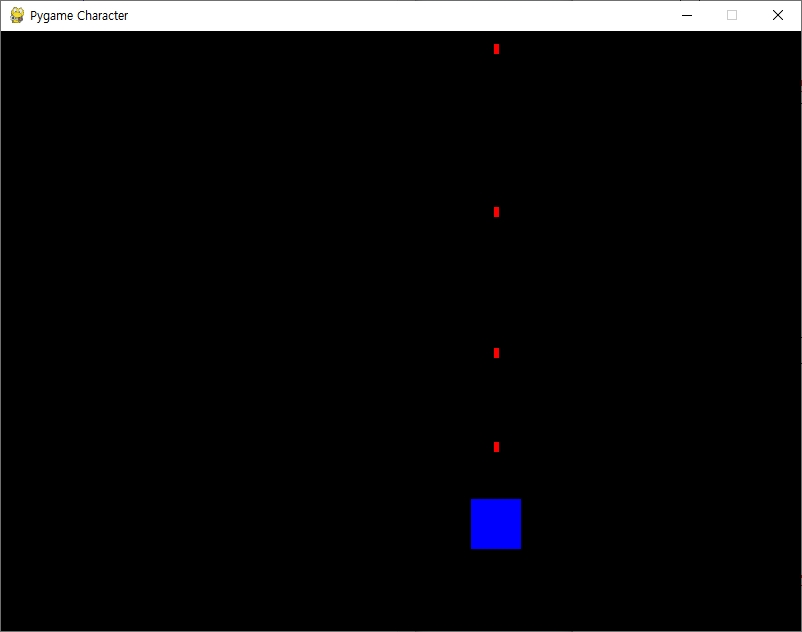
만약 beepy 라이브러리 오류가 발생한다면 아래 예제를 사용하세요 :
# beepy 라이브러리 대신 시스템 비프음 사용
import pygame
import sys
import os
# Windows에서 beep음을 위한 모듈
import platform
if platform.system() == "Windows":
import winsound
# 프로그램 초기화
pygame.init()
# 화면 설정
SCREEN_WIDTH = 800
SCREEN_HEIGHT = 600
screen = pygame.display.set_mode((SCREEN_WIDTH, SCREEN_HEIGHT))
pygame.display.set_caption("Pygame Character")
# 색상 정의 (RGB)
BLACK = (0, 0, 0)
WHITE = (255, 255, 255)
RED = (255, 0, 0)
BLUE = (0, 0, 255)
# 캐릭터 설정
player_image = None
try:
# 이미지 파일 로드 시도
player_image = pygame.image.load('player_image.png').convert_alpha()
player_image = pygame.transform.scale(player_image, (50, 50))
# 캐릭터를 화면 중앙에 배치
player_rect = player_image.get_rect(center=(SCREEN_WIDTH // 2, SCREEN_HEIGHT // 2))
except (pygame.error, FileNotFoundError):
# 이미지 파일이 없으면 색상 도형으로 대체 [1]
print("player_image.png 파일을 찾을 수 없습니다. 색상 도형을 사용합니다.")
# 캐릭터를 화면 중앙에 배치
player_rect = pygame.Rect(SCREEN_WIDTH // 2 - 25, SCREEN_HEIGHT // 2 - 25, 50, 50)
player_speed = 5
# 점프 변수
is_jumping = False
jump_count = 10
# 무기 설정
bullets = []
shot_sound = None
try:
# 사운드 파일 로드 시도
shot_sound = pygame.mixer.Sound('shot_sound.wav')
except (pygame.error, FileNotFoundError):
# 사운드 파일이 없으면 경고음으로 대체
print("shot_sound.wav 파일을 찾을 수 없습니다. 시스템 경고음을 사용합니다.")
shot_sound = None
# 게임 루프를 위한 클럭 설정
clock = pygame.time.Clock()
# 메인 게임 루프 [2]
running = True
while running:
# 초당 프레임 수(FPS)를 60으로 설정
clock.tick(60)
# 이벤트 처리
for event in pygame.event.get():
if event.type == pygame.QUIT:
running = False
if event.type == pygame.KEYDOWN:
# 스페이스바를 누르면 무기 발사
if event.key == pygame.K_SPACE:
# 총알 객체 생성
bullet_rect = pygame.Rect(player_rect.centerx - 2, player_rect.top, 5, 10)
bullets.append(bullet_rect)
# 사운드 재생
if shot_sound:
shot_sound.play()
else:
# 시스템 beep (Windows 전용)
if platform.system() == "Windows":
winsound.Beep(1000, 150) # 1000Hz, 150ms
else:
print('\a') # 일부 시스템에서는 작동
# 키 입력 상태 확인
keys = pygame.key.get_pressed()
# 좌우 이동 로직
if keys[pygame.K_LEFT] and player_rect.left > 0:
player_rect.x -= player_speed
if keys[pygame.K_RIGHT] and player_rect.right < SCREEN_WIDTH:
player_rect.x += player_speed
# 상하 이동 로직 (추가)
if keys[pygame.K_UP] and not is_jumping:
is_jumping = True
if keys[pygame.K_DOWN] and player_rect.bottom < SCREEN_HEIGHT:
player_rect.y += player_speed
# 점프 로직
if not is_jumping:
if keys[pygame.K_UP]:
is_jumping = True
else:
if jump_count >= -10:
neg = 1
if jump_count < 0:
neg = -1
player_rect.y -= (jump_count ** 2) * 0.5 * neg
jump_count -= 1
else:
is_jumping = False
jump_count = 10
# 총알 이동
for bullet in bullets:
bullet.y -= 10
# 화면 그리기
screen.fill(BLACK) # 배경을 검은색으로 채우기 [2]
# 캐릭터 그리기 (이미지 또는 도형)
if player_image:
screen.blit(player_image, player_rect) # 이미지 로드 시 이미지 그리기 [4]
else:
pygame.draw.rect(screen, BLUE, player_rect) # 이미지 로드 실패 시 사각형 그리기 [1]
# 총알 그리기
for bullet in bullets:
# 총알은 빨간색 사각형으로 그림 [1]
pygame.draw.rect(screen, RED, bullet)
# 화면 업데이트
pygame.display.update()
# Pygame 종료
pygame.quit()
sys.exit()
🛠️ 1. IDLE 설치 및 실행 방법
IDLE은 파이썬을 설치하면 자동으로 함께 설치됩니다.
- 파이썬 설치: 파이썬(python) 설치와 실행, IDLE(아이들) 사용 방법에서는 파이썬 설치 과정과 IDLE 실행 방법을 친절하게 안내합니다. 설치 시 "Add Python to PATH" 옵션을 꼭 체크하세요!
- 실행 방법:
- Windows: 시작 메뉴에서 IDLE 검색 후 실행
- Mac: 터미널에서 python3 -m idlelib 입력
- Linux: idle3 또는 python3 -m idlelib 명령어 사용
✍️ 2. IDLE에서 코드 작성 및 실행
IDLE에는 두 가지 주요 모드가 있어요:
① 대화형 모드 (Interactive Shell)
- 실행 후 바로 보이는 창에서 한 줄씩 코드를 입력하고 결과를 확인할 수 있어요.
- 예: print("Hello, Python!")
② 스크립트 모드 (.py 파일 작성)
- 메뉴에서 File → New File을 선택해 새 창을 열고 여러 줄의 코드를 작성
- File → Save로 .py 파일로 저장 후 Run → Run Module (F5)로 실행
👉 입문자를 위한 파이썬 기초 #2 파이썬 설치 및 실행하기에서는 단축키와 실행 방법을 실습 중심으로 보여줘요.
🧰 3. 유용한 기능들
- 자동 완성: Ctrl + Space로 함수나 변수 자동 완성
- 디버깅: Run → Debugger를 통해 변수 추적 및 흐름 확인
- 다크모드 설정: 파이썬 설치 IDLE 에디터 사용법 옵션 설정 방법 1편 - 다크모드에서 시각적으로 편한 환경 설정법을 알려줘요.
🐢 4. 재미있는 활용 예시
- Python IDLE 사용 방법 & 거북이 그래픽 사용1는 IDLE에서 turtle 모듈을 활용해 그래픽을 그리는 방법을 소개해요. 아이들도 쉽게 따라할 수 있어요!
- [초등학생 코딩 중학생 코딩. 나도 할수있어요] 5강. IDLE (1/2 ...는 어린 학생들을 위한 쉬운 설명으로 IDLE을 활용한 코딩을 보여줍니다.
- [예제로 배우는 파이썬] 1. 파이썬 IDLE 설치하기 | print()함수로 ...는 print() 함수부터 시작해 기초 문법을 예제로 익힐 수 있어요.
Python IDLE 실행 이미지
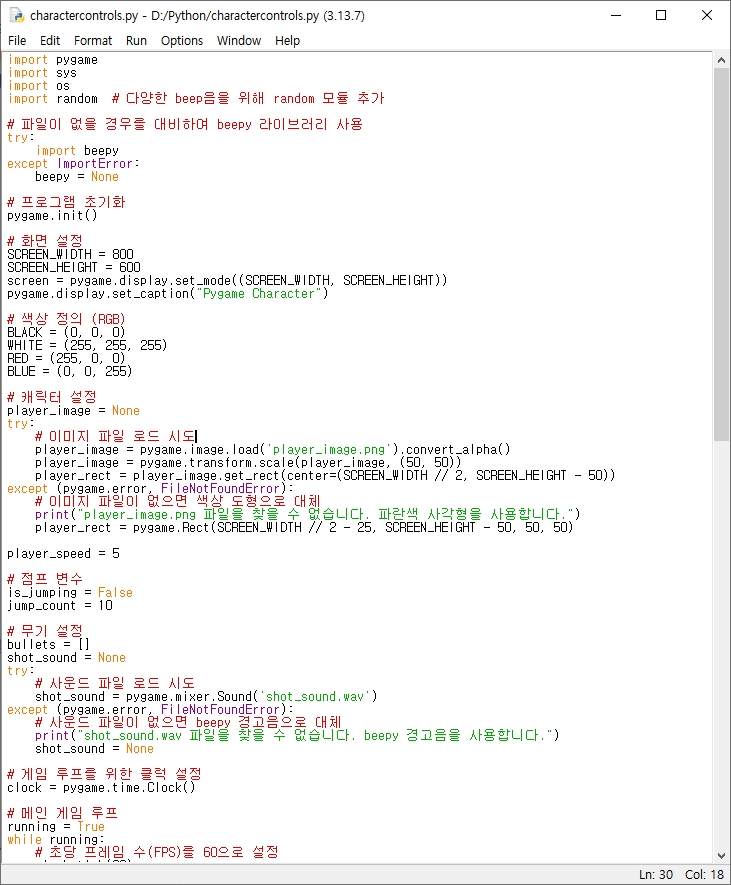
이후 추가 설명 :
파이썬(Python) 입문자를 위한 종합 가이드: 설치, 실행, 에디터 비교 및 실전 예제
서문: 파이썬, 왜 지금 배워야 하는가?
파이썬은 그 직관적이고 읽기 쉬운 문법 덕분에 프로그래밍 입문자들에게 가장 사랑받는 언어 중 하나입니다. 언어 자체의 유연성뿐만 아니라 웹 개발, 데이터 분석, 인공지능(AI), 자동화 등 거의 모든 분야에서 활용 가능한 방대한 라이브러리 생태계를 갖추고 있습니다. 이러한 강력한 확장성은 파이썬을 단순한 학습용 언어가 아닌, 실무와 연구에서 폭넓게 사용되는 핵심 도구로 자리매김하게 만들었습니다.
그러나 파이썬 학습의 첫 번째 관문인 '설치'와 '실행' 과정에서 많은 입문자들이 혼란을 겪곤 합니다. 다양한 설치 방식, 수많은 코드 편집기 선택지, 그리고 예상치 못한 환경 설정 오류 등은 초보자에게 불필요한 좌절감을 안겨줄 수 있습니다. 이 가이드는 온라인에 파편화된 정보를 한데 모아, 파이썬을 처음 접하는 학습자가 겪을 수 있는 모든 문제에 대한 체계적이고 신뢰성 있는 로드맵을 제공하는 것을 목표로 합니다. 단순한 따라 하기식 안내를 넘어, 각 과정이 왜 필요한지 그 배경과 원리를 심도 있게 다룸으로써 학습자가 스스로 문제를 해결하고, 자신감을 가지고 다음 단계로 나아갈 수 있도록 돕습니다.
섹션 1: 파이썬 설치의 모든 것 - 운영체제별 완벽 가이드
1.1. 파이썬 배포판의 이해: 공식 배포 vs. 아나콘다
파이썬을 설치하는 방법은 크게 두 가지, 즉 파이썬 공식 웹사이트에서 직접 다운로드하는 '공식 배포' 방식과, 특정 분야에 특화된 패키지들을 묶어놓은 '배포판'을 사용하는 방식이 있습니다. 이 두 가지는 단순히 다른 다운로드 경로가 아니라, 사용자의 목적에 따라 완전히 다른 개발 경험을 제공하는 근본적인 차이가 존재합니다.
공식 배포 (Python.org)
파이썬 공식 웹사이트(https://www.python.org)에서 제공하는 설치 파일은 가장 순수한 형태의 파이썬 인터프리터와 최소한의 기본 패키지만을 포함하고 있습니다.1 이 방식은 가볍고 빠르다는 장점이 있지만, 추후 NumPy, Pandas와 같은 외부 라이브러리가 필요할 경우
pip이라는 패키지 관리자를 이용해 직접 설치해야 합니다. 웹 개발이나 일반적인 프로그래밍 학습을 목표로 한다면 이 경량 설치 방식이 효과적입니다.
아나콘다(Anaconda) 배포판
아나콘다는 데이터 과학 및 머신러닝 분야에서 파이썬을 사용하고자 하는 사람들을 위해 설계된 '올인원' 솔루션입니다.2 이 배포판은 파이썬 인터프리터, Jupyter Notebook, Spyder와 같은 주요 개발 환경, 그리고 NumPy, SciPy 등 150개 이상의 과학 및 분석용 패키지들을 기본적으로 포함하고 있습니다.3 따라서 데이터 분석 프로젝트를 시작할 때 필요한 여러 라이브러리를 일일이 설치하는 번거로움을 크게 줄여줍니다.2
또한, 아나콘다에는 conda라는 강력한 패키지 및 가상환경 관리자가 내장되어 있습니다.2 이는 여러 프로젝트를 동시에 진행할 때 발생할 수 있는 패키지 버전 충돌 문제를 효과적으로 해결해 줍니다. 데이터 과학 분야에 입문하고자 하는 학습자에게는 아나콘다 배포판을 사용하는 것이 초기 설정의 진입 장벽을 낮추고, 필요한 도구들을 한 번에 확보할 수 있는 현명한 선택입니다. 반면, 아나콘다는 500MB 이상의 큰 용량을 차지하므로, 일반적인 용도의 프로그래밍을 하려는 경우에는 공식 배포판이 더 적합할 수 있습니다.3
1.2. 운영체제별 상세 설치 절차
1.2.1. Windows 환경
Windows 환경에서 파이썬을 설치하는 가장 중요한 단계는 설치 마법사에서 특정 옵션을 선택하는 것입니다.
- 다운로드: 먼저 파이썬 공식 웹사이트(https://www.python.org/downloads/)에에) 접속하여 최신 버전의 64비트 설치 파일(Windows Installer)을 다운로드합니다. 최신 파이썬 3.x 버전의 사용이 권장됩니다.1
- 설치 마법사 실행: 다운로드한 .exe 파일을 더블 클릭하여 설치 마법사를 시작합니다.
- 핵심 옵션 선택: 설치를 시작하기 전, 첫 화면 하단에 있는 'Add Python to PATH' 체크박스를 반드시 선택해야 합니다.7 이 옵션을 선택하면 Windows 명령 프롬프트(CMD)나 PowerShell에서
python 명령어를 입력했을 때 파이썬 인터프리터의 경로를 자동으로 찾아 실행해 줍니다. 이 체크박스를 선택하지 않으면 이후 수동으로 환경 변수를 설정해야 하는 번거로움이 발생합니다. - 설치 진행: 체크박스를 선택한 후 'Install Now'를 클릭하여 설치를 진행합니다.7 설치가 완료되면 'Disable path length limit' 옵션이 나타날 수 있습니다. 이는 260자를 초과하는 경로 길이를 허용하는 옵션으로, 일반적인 경우 필요하지 않으므로 그냥 'Close'를 클릭하면 됩니다.8
1.2.2. macOS 환경
macOS에는 기본적으로 구 버전인 파이썬 2.x가 내장되어 있지만, 파이썬 2.7 버전은 더 이상 권장되지 않으며 향후 macOS에서도 기본 포함되지 않을 예정입니다.9 따라서 별도로 파이썬 3.x 버전을 설치하는 것이 필수적입니다.10
- 다운로드: 파이썬 공식 웹사이트(https://www.python.org/downloads/mac-os-x/)에서에서) 최신 macOS용 설치 파일을 다운로드합니다.
- 설치: 다운로드한 파일을 실행하고, 설치 마법사의 안내에 따라 설치를 완료합니다.
- 주의사항: macOS 터미널에서 python 명령어를 입력하면 여전히 구 버전인 파이썬 2.x가 실행될 수 있습니다. 설치된 파이썬 3.x 버전을 사용하려면 python3 명령어를 사용해야 합니다.10
1.2.3. Linux (Ubuntu) 환경
대부분의 Linux 배포판에는 파이썬이 기본으로 설치되어 있지만, macOS와 마찬가지로 구 버전인 경우가 많습니다.
- 설치: 터미널을 열고 패키지 관리자인 apt-get을 사용하여 파이썬 3를 설치합니다. 다음 명령어를 입력하면 됩니다.11
$ sudo apt-get install python3 - 설치 확인: 설치가 완료되면 다음 명령어로 파이썬 버전을 확인할 수 있습니다.11
$ python3 --version
1.3. 파이썬 설치 확인 및 첫 실행
파이썬 설치가 성공적으로 완료되었는지 확인하는 가장 확실한 방법은 명령 프롬프트(Windows) 또는 터미널(macOS, Linux)에서 버전을 확인하는 것입니다.
- 명령 프롬프트/터미널 열기: Windows의 경우 시작 > 실행 > cmd를 입력하여 명령 프롬프트를 엽니다. macOS나 Linux의 경우 터미널 앱을 실행합니다.
- 버전 확인 명령어: 다음 명령어를 입력하고 Enter 키를 누릅니다.1
python --version
만약 이 명령어가 인식되지 않으면, **python3 --version**을 시도해 보세요.1 설치된 파이썬 버전 정보가 화면에 표시되면 설치가 정상적으로 완료된 것입니다.
이제 파이썬 대화형 모드(REPL)를 실행해 보겠습니다.
- 대화형 모드 진입: 명령 프롬프트나 터미널에서 단순히 python 또는 **python3**을 입력하고 Enter 키를 누릅니다.1
- 프롬프트 확인: 화면에 >>> 기호가 나타나면 성공적으로 파이썬 쉘에 진입한 것입니다.13 이 상태에서 한 줄씩 코드를 입력하고 즉시 실행 결과를 확인할 수 있습니다.
- 대화형 모드 종료: exit()를 입력하거나 Windows에서는 Ctrl-Z + Enter, macOS나 Linux에서는 Ctrl-D를 누르면 대화형 모드를 종료하고 터미널로 돌아갑니다.13
1.4. 환경 변수(PATH) 문제 해결 가이드 (심화)
앞서 언급한 'Add Python to PATH' 옵션을 놓쳤을 경우, 명령 프롬프트에서 python 명령어를 입력해도 "명령어를 인식할 수 없습니다"라는 오류가 발생할 수 있습니다. 이는 초보자가 가장 흔히 겪는 문제 중 하나로, 파이썬이 어디에 설치되었는지 시스템이 알지 못하기 때문에 발생합니다. 이 문제를 해결하기 위해 수동으로 환경 변수를 설정해야 합니다.8
Windows 환경 변수 수동 설정
- 파이썬 설치 경로 확인: 먼저 파이썬이 설치된 경로를 확인해야 합니다. 기본 설치 경로 중 하나는 C:\Users\YourUsername\AppData\Local\Programs\Python\Python310\과 같은 형태입니다. 파일 탐색기에서 직접 찾아볼 수 있습니다.7
- 환경 변수 편집:
- '내 PC'를 마우스 오른쪽 버튼으로 클릭하고 '속성'을 선택합니다.8
- 왼쪽 메뉴에서 '고급 시스템 설정'을 클릭합니다.
- 시스템 속성 창의 '고급' 탭에서 '환경 변수' 버튼을 클릭합니다.
- PATH 변수 추가:
- '시스템 변수' 또는 '사용자 변수' 목록에서 Path 변수를 찾아 '편집'을 클릭합니다.7
- '새로 만들기' 버튼을 누르고, 앞서 확인한 파이썬 설치 경로(C:\Users\YourUsername\AppData\Local\Programs\Python\Python310\)를 추가합니다.8
- 파이썬 스크립트가 포함된 Scripts 폴더 경로도 함께 추가해야 합니다. 이 폴더는 일반적으로 파이썬 설치 경로 바로 아래에 위치하며, 경로는 C:\Users\YourUsername\AppData\Local\Programs\Python\Python310\Scripts\와 같습니다.8
- 추가가 완료되면 '확인' 버튼을 눌러 모든 창을 닫습니다.
이 과정을 거치면 명령 프롬프트에서 python 명령어가 정상적으로 인식됩니다. 이 단계에서 발생할 수 있는 잠재적 문제로는 기존에 설치된 다른 파이썬 배포판(예: 아나콘다)과의 경로 충돌이 있습니다.5 이와 같은 경우, 기존 경로를 확인하고 필요에 따라 순서를 조정하거나 제거하는 등의 조치가 필요할 수 있습니다. 이러한 문제는 초보자가 혼동하기 쉬우므로, 설치 과정 초기에 목적에 맞는 배포판 하나만 선택하는 것이 현명합니다.
섹션 2: 파이썬 코드 에디터 심층 분석
2.1. 코드 편집 환경의 구분: 텍스트 에디터 vs. IDE
파이썬 코드를 작성하고 실행하는 데는 다양한 도구들이 사용됩니다. 이들을 명확히 구분하는 것이 자신의 목적에 맞는 최적의 도구를 선택하는 첫걸음입니다.
- 텍스트 에디터(Text Editor): 메모장과 같이 단순하게 텍스트만 입력하고 저장할 수 있는 프로그램입니다. 코드 작성에 필요한 기능은 거의 제공하지 않습니다.
- 코드 에디터(Code Editor): VS Code처럼 다양한 프로그래밍 언어를 지원하는 편집기입니다. 문법 강조, 코드 자동 완성, 들여쓰기 자동화 등 코딩 편의 기능들을 제공하지만, 자체적으로 디버깅, 컴파일, 실행 등의 기능은 포함하지 않습니다. 대신 **확장팩(Extension)**을 설치하여 필요한 기능들을 추가할 수 있습니다. VS Code를 '깡통'에 비유하는 것은 이 확장성을 잘 보여주는 표현입니다.16
- 통합 개발 환경(IDE, Integrated Development Environment): PyCharm처럼 코드 작성, 컴파일/인터프리팅, 디버깅, 버전 관리 등 소프트웨어 개발에 필요한 모든 기능을 하나의 프로그램에 통합해 놓은 도구입니다. 특정 언어에 특화되어 있어 별도의 확장팩 설치 없이도 강력한 기능을 바로 사용할 수 있지만, 그만큼 무겁고 리소스를 많이 소모합니다.17
2.2. 주요 파이썬 에디터 및 IDE 비교 분석
2.2.1. IDLE: 파이썬의 첫 번째 친구
IDLE은 파이썬 설치 시 기본으로 제공되는 에디터입니다.1
- 장점: 별도의 설치가 필요 없으므로 파이썬을 처음 배우는 초보자가 즉시 간단한 코드를 실습해 보기 좋습니다. 대화형 쉘 모드에서 한 줄씩 코드를 실행해 볼 수 있고, 스크립트 모드에서 여러 줄의 코드를 작성하고 F5 키로 실행할 수 있습니다.1
- 단점: 사용자 인터페이스가 단순하고 기능이 매우 제한적입니다. 코드 자동 완성, 고급 디버깅 등 현대적인 개발에 필수적인 기능들이 부족하여 전문적인 프로젝트에는 부적합합니다.16
2.2.2. Visual Studio Code (VS Code): 확장성의 제왕
Microsoft가 개발한 무료 오픈소스 코드 에디터로, 전 세계적으로 가장 많은 개발자가 사용하는 도구 중 하나입니다.18
- 장점: 매우 가볍고 빠르며, 강력한 확장팩 생태계를 통해 어떤 언어든 원하는 기능을 추가할 수 있습니다.16 파이썬 개발을 위해서는 'Python' 확장팩을 설치해야 하는데, 이 확장팩은 인텔리전스(자동 완성), 디버깅, 가상 환경 관리 등 파이썬에 특화된 기능들을 제공합니다.20
- 단점: 강력한 기능을 활용하기 위해 초기 설정과 확장팩 설치 과정이 초보자에게는 다소 복잡하게 느껴질 수 있습니다.16 PyCharm에 비해 디버깅이나 리팩토링 기능이 상대적으로 부족할 수 있습니다.17
2.2.3. PyCharm: 파이썬 전문 개발자의 선택
JetBrains가 개발한 파이썬 전용 IDE입니다.17
- 장점: 강력한 코드 분석, 자동 완성, 디버깅, 리팩토링 기능 등 전문적인 개발에 필요한 모든 것을 통합적으로 제공합니다.17 특히 대규모 프로젝트 관리에 최적화되어 있으며, Git과 같은 버전 관리 시스템과의 연동이 매우 용이합니다.17 웹 개발(Django, Flask 등)과 데이터베이스 통합 기능도 즉시 지원합니다.24
- 단점: 무겁고 시스템 리소스를 많이 소모하며, 일부 고급 기능은 유료(Professional) 버전에서만 제공됩니다.17 VS Code에 비해 초기 학습 곡선이 높을 수 있습니다.17
2.2.4. Jupyter Notebook/JupyterLab: 데이터 과학의 작업실
웹 브라우저에서 코드를 작성하고 실행하는 대화형 개발 환경입니다.25 아나콘다 배포판에 기본 포함되어 있습니다.27
- 장점: 코드를 '코드 블록' 단위로 나누어 실행하고 그 결과를 즉시 확인할 수 있다는 점이 가장 큰 특징입니다.17 이로 인해 데이터 분석, 시각화, 머신러닝 모델의 프로토타이핑에 매우 적합하며, 코드와 함께 마크다운(Markdown) 문서를 작성하여 실험 과정을 문서화하는 데 용이합니다.17
- 단점: .ipynb라는 고유 확장자 파일을 사용하므로 일반적인 소프트웨어 개발이나 버전 관리에는 어려움이 있습니다. 대규모 프로젝트에는 비효율적이며, 시스템 표준 입출력(stdin 등)을 사용할 수 없다는 제약이 있습니다.17
2.2.5. Spyder: 과학 컴퓨팅의 동반자
과학 및 데이터 분석에 특화된 IDE로, MATLAB과 유사한 사용자 인터페이스를 제공합니다.29 아나콘다 배포판에 포함되어 있습니다.4
- 장점: '변수 탐색기' 기능을 통해 코드가 실행되는 동안 변수의 값과 구조를 실시간으로 확인하고 편집할 수 있습니다. 이는 데이터 분석 과정에서 매우 유용한 기능입니다.29 셀(
#%%) 단위로 코드를 실행할 수 있고, 그래프 출력 창이 별도로 제공되어 과학 연구에 최적화된 환경을 제공합니다.29 - 단점: 특정 분야에 한정된 사용성을 가지며, PyCharm이나 VS Code에 비해 범용성이 낮습니다.30
2.3. 사용자 목적별 에디터 추천 (결론)
파이썬 개발 환경의 선택은 개인의 목적과 취향에 따라 달라질 수 있습니다. 아래 표는 학습 목적에 따라 가장 적합한 에디터를 한눈에 비교할 수 있도록 정리한 것입니다.
| 학습/개발 목적 | 추천 에디터 | 핵심 특징 | 장점 | 단점 |
| 파이썬 입문/간단 실습 | IDLE | 기본 포함, 간단한 기능 | 별도 설치 불필요, 즉시 사용 가능 | 기능 제한적, 전문 개발에 부적합 |
| 범용적 개발/유연성 | Visual Studio Code | 경량, 강력한 확장팩 생태계 | 가볍고 빠름, 다양한 언어 지원 | 초기 설정 필요, 디버깅 도구는 PyCharm 대비 부족 |
| 데이터 분석/AI 입문 | Jupyter Notebook | 웹 기반, 대화형 실행 | 코드 블록 실행, 시각화 용이, 문서화 편리 | 대규모 프로젝트 비효율, 버전 관리 어려움 |
| 과학/데이터 분석 전문 | Spyder | MATLAB 유사 UI, 변수 탐색기 | 변수 상태 실시간 확인, 과학 연구에 최적화 | 특정 분야에 한정, 범용성 낮음 |
| 대규모 프로젝트/전문가 | PyCharm | 통합 개발 환경(IDE) | 강력한 코드 분석, 디버깅, 리팩토링 기능 | 무거움, 리소스 소모, 일부 기능 유료 |
이 표를 통해 볼 때, 처음 파이썬을 배우는 학습자에게는 기본 내장된 IDLE로 간단한 실습을 시작하고, 점차 자신의 목표에 맞는 VS Code, Jupyter Notebook, 또는 PyCharm과 같은 에디터로 옮겨가는 전략이 가장 효율적입니다. 자신의 학습 목표에 맞는 도구를 선택하는 것이 학습의 효율과 즐거움을 높이는 핵심입니다.
섹션 3: 파이썬 예제 실습: 코드 작성부터 실행까지
3.1. 첫 번째 파이썬 프로그램, 'Hello, World!'
프로그래밍의 전통적인 첫걸음인 'Hello, World!'를 파이썬으로 출력해 보겠습니다. 파이썬은 코드를 즉시 실행하는 대화형 모드와 파일을 작성하여 실행하는 스크립트 모드를 모두 지원합니다.
3.1.1. 대화형 모드(REPL) 실습
대화형 모드(REPL, Read-Eval-Print Loop)는 한 줄씩 코드를 입력하고 바로 결과를 확인할 수 있는 환경입니다.
- 명령 프롬프트/터미널에서 python 또는 python3을 입력하여 파이썬 쉘에 진입합니다.
- >>> 프롬프트가 나타나면 다음 코드를 입력하고 Enter 키를 누릅니다.13
print("Hello, Python!")
화면에 'Hello, Python!'이 즉시 출력되는 것을 확인할 수 있습니다.
여기서 중요한 규칙은 출력할 문장을 "(큰따옴표) 또는 '(작은따옴표)로 묶어주는 것입니다.31 만약 따옴표를 빠뜨리거나 한쪽만 입력하면
SyntaxError와 같은 구문 오류가 발생합니다.31
3.1.2. 스크립트 파일(.py)로 작성 및 실행
대화형 모드는 간단한 테스트에 유용하지만, 실제 프로그램을 만들 때는 스크립트 파일을 사용합니다.
- 파일 생성: 선택한 에디터(예: IDLE 또는 VS Code)를 열고, 새로운 파일을 생성하여 hello.py로 저장합니다.
- 코드 작성: 파일에 다음 코드를 작성하고 저장합니다.13
print("Hello, Python!") - 에디터에서 실행:
- IDLE의 경우 F5 키를 누르거나 메뉴에서 'Run > Run Module'을 선택합니다.1
- VS Code의 경우 오른쪽 상단에 있는 'Run Python File' 버튼을 클릭하거나 Ctrl+Shift+P를 누른 후 'Python: Run Python File in Terminal'을 검색하여 실행합니다.13
- 명령 프롬프트에서 실행:
- 명령 프롬프트/터미널에서 hello.py 파일이 있는 디렉토리로 이동합니다.
- 다음 명령어를 입력하고 Enter 키를 누릅니다.13
python hello.py
hello.py 파일 내의 코드가 실행되고 'Hello, Python!'이 출력됩니다.
3.2. 변수와 함수를 활용한 확장 예제
3.2.1. 변수 사용하기
변수는 데이터를 담는 그릇입니다. 파이썬에서는 별도의 선언 없이 변수 이름과 값만 지정하면 됩니다.
- 변수 정의:
name = "Python" - 변수 출력:
print(f"Hello, {name}!")
위와 같이 f-string을 사용하면 문자열 안에 중괄호 {}를 사용하여 변수 값을 쉽게 포함시킬 수 있습니다.33 이는 여러 개의 변수를 조합하여 복잡한 문장을 만들 때 매우 유용합니다.33
3.2.2. 함수 만들기
함수는 특정 작업을 수행하는 코드의 묶음입니다.
- 함수 정의: def 키워드를 사용하여 함수를 정의합니다.
def greet(name):
print(f"Hello, {name}!")
여기서 가장 중요한 파이썬의 문법 규칙은 바로 들여쓰기(Indentation)입니다. 함수 본문은 반드시 콜론(:) 다음 줄에서 들여쓰기를 해야 합니다.35 파이썬은 들여쓰기를 사용하여 코드 블록을 구분하므로, 들여쓰기 규칙을 지키지 않으면
SyntaxError가 발생합니다.35 - 함수 호출: 함수를 정의한 후에는 함수 이름을 입력하여 호출해야 합니다.
greet("Python")
greet("World")
위 코드를 실행하면 각각 'Hello, Python!'과 'Hello, World!'가 출력됩니다. 함수를 정의하기 전에 호출하면 에러가 발생하므로, 반드시 def로 함수를 먼저 만든 뒤에 호출해야 합니다.35
3.3. 파이썬 패키지 관리자: pip과 conda
파이썬 생태계의 강점은 전 세계 수많은 개발자들이 만들어 놓은 방대한 외부 라이브러리(패키지)입니다. 이러한 패키지들을 설치하고 관리하기 위해 파이썬은 패키지 관리자를 사용합니다.
- pip(파이썬 패키지 인덱스): 파이썬 공식 패키지 관리자로, 대부분의 파이썬 설치본에 기본으로 포함되어 있습니다.6 PyPI(Python Package Index) 저장소에 등록된 모든 패키지를 설치할 수 있습니다.11
- 주요 명령어:
- pip install [package-name] : 패키지 설치
- pip list : 설치된 패키지 목록 확인 11
- conda(아나콘다): 아나콘다 배포판에 포함된 전용 패키지 관리자입니다.2
conda는 pip에 비해 패키지 종속성 문제를 더 효율적으로 해결해 주는 장점이 있습니다.6 예를 들어, 특정 패키지를 설치할 때 의존 관계에 있는 다른 패키지들까지 자동으로 함께 설치하거나 업그레이드해 줍니다.6
아나콘다 사용자의 경우, 대부분의 필요한 패키지가 이미 설치되어 있지만, 혹시 추가 패키지가 필요하다면 pip보다 conda를 우선 사용하는 것이 권장됩니다.6 만약
conda 저장소에 원하는 패키지가 없을 때만 pip을 사용하는 것이 좋습니다.6 이러한 패키지 관리자의 개념을 이해하는 것은 단순히 코드를 작성하는 것을 넘어, 파이썬 생태계의 핵심을 활용하는 중요한 단계입니다.
결론: 성공적인 파이썬 학습을 위한 제언
이 가이드는 파이썬 입문자가 마주할 수 있는 모든 필수적인 과정을 포괄적으로 다루었습니다. 파이썬을 설치하고, 자신의 목적에 맞는 최적의 에디터를 선택하며, 기본적인 코드를 작성하고 실행하는 과정을 상세히 안내했습니다. 이 모든 단계는 단순히 기술적 절차를 넘어, 학습자가 파이썬 개발 환경의 구조와 원리를 이해하고 스스로 문제를 해결하는 능력을 기르는 과정입니다.
성공적인 학습을 위해 다음 단계에 도전해 볼 것을 제안합니다.
- 가상환경(Virtual Environment): 여러 프로젝트를 진행하다 보면 각기 다른 버전의 라이브러리가 필요할 때가 있습니다. 가상환경은 프로젝트별로 독립적인 작업 공간을 만들어 의존성 충돌을 방지하는 필수적인 개념입니다. 아나콘다는 conda를 통해 가상환경 구축을 쉽게 지원합니다.2
- 공식 문서 및 커뮤니티 활용: 파이썬 공식 웹사이트에는 방대한 양의 신뢰성 높은 문서가 마련되어 있습니다.1 또한 Reddit의
r/Python과 같은 온라인 커뮤니티는 개발 과정에서 발생하는 문제를 해결하고 다른 개발자들과 교류하는 데 큰 도움을 줍니다.30
이 가이드가 제공하는 체계적인 로드맵과 실질적인 조언이 파이썬 학습의 성공적인 첫걸음이 되기를 바랍니다. 꾸준한 실습과 새로운 지식에 대한 탐구는 곧 더 깊은 파이썬의 세계로 나아가는 문이 될 것입니다.